1. 360 极速浏览器
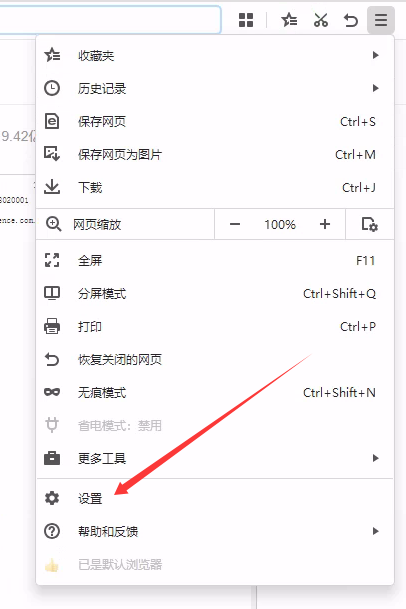
步骤 1:打开设置菜单
点击浏览器右上角的菜单按钮(一般为三个横线图标),然后选择“设置”。
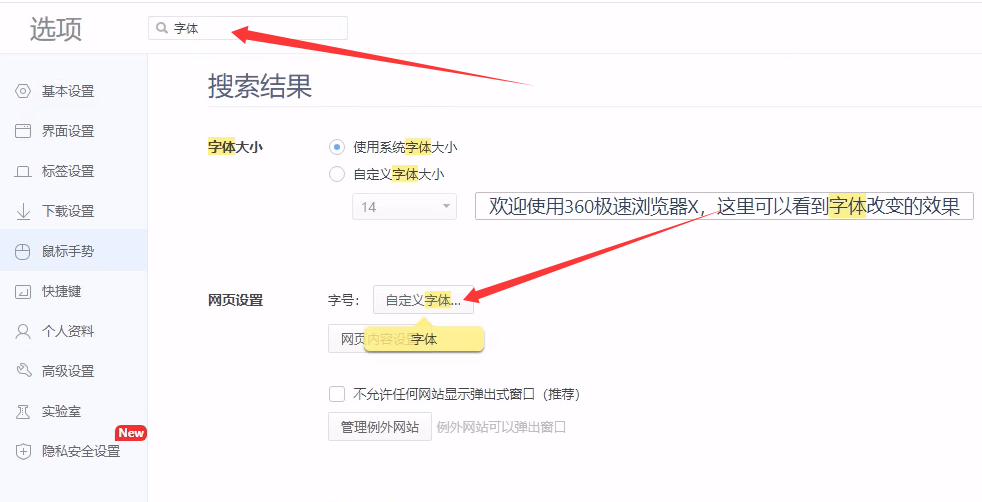
步骤 2:找到最小字体设置
找到最小字体设置
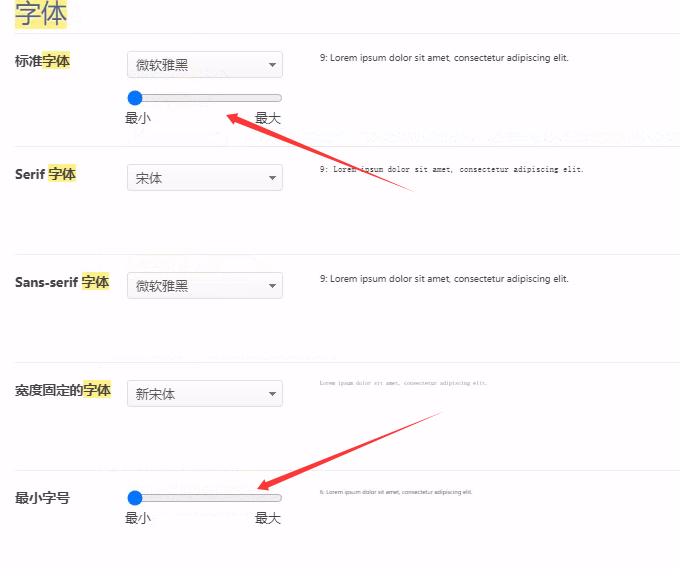
步骤 3:调整最小字体大小
找到“字体”设置,并使用滑块调整到适合您的最小字体大小。
2. Microsoft Edge
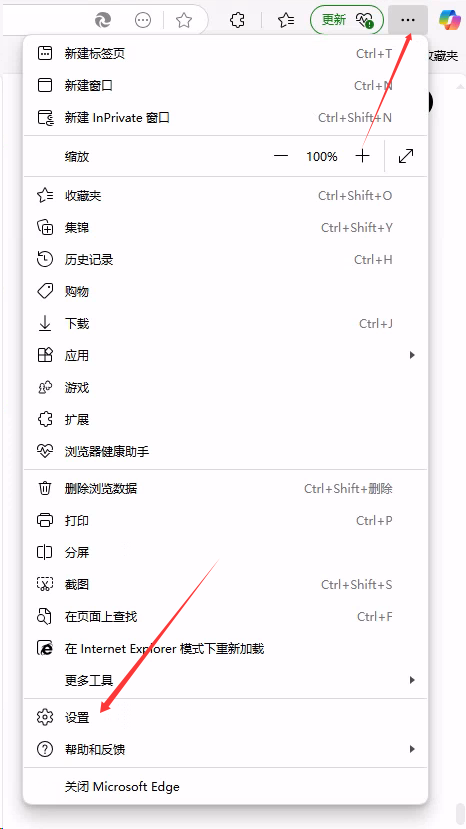
步骤 1:打开设置菜单
点击浏览器右上角的菜单按钮(三个点),然后选择“设置”。
步骤 2:找到最小字体设置
找到最小字体设置
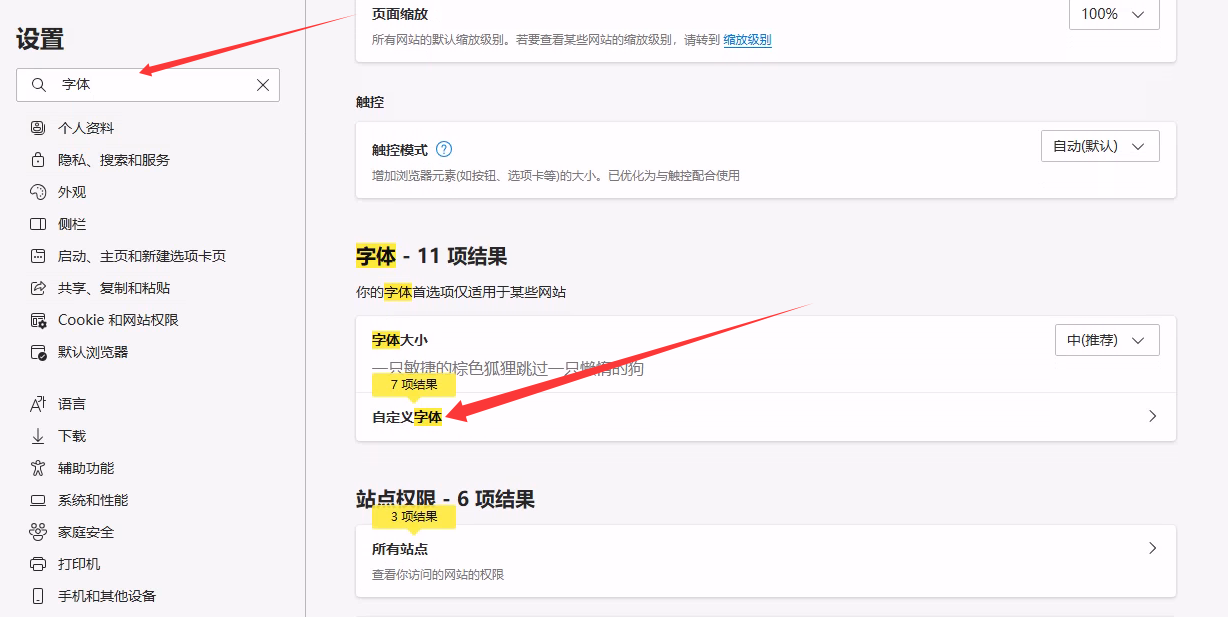
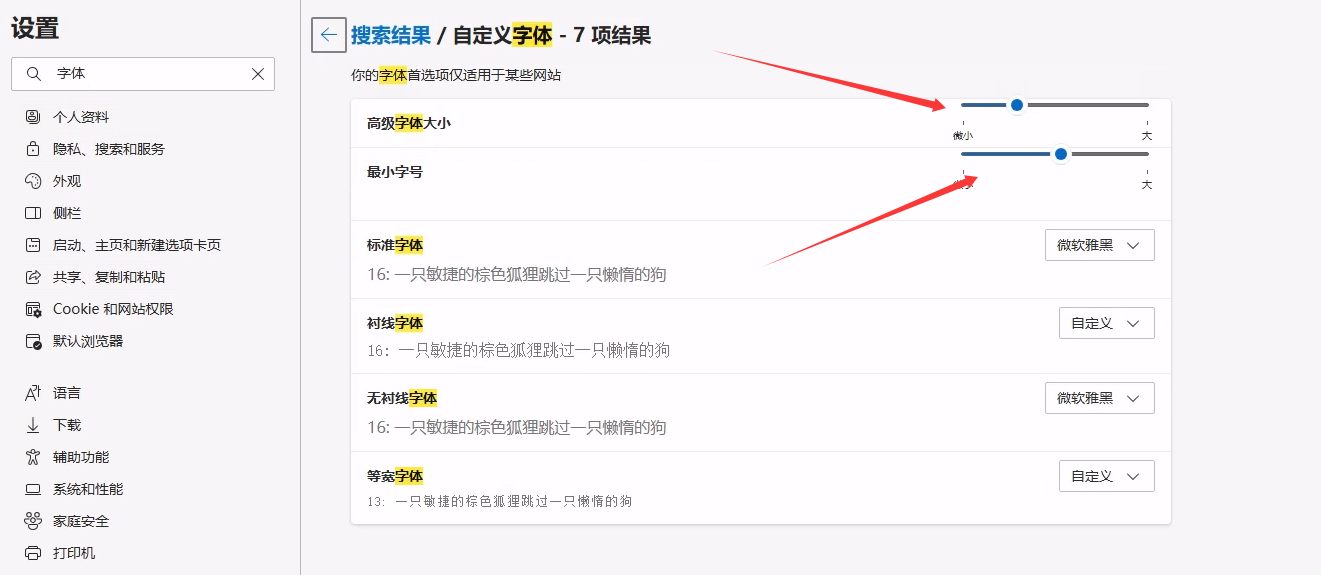
步骤 3:设置最小字体大小
调整字体大小设置,确保字体不会小于您希望的大小。
3. Google Chrome
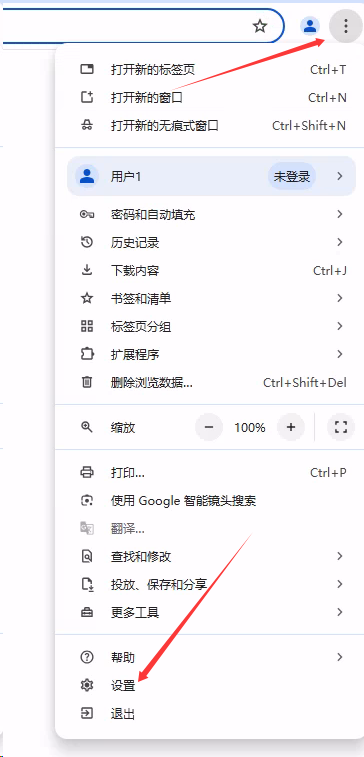
步骤 1:打开设置菜单
点击浏览器右上角的菜单按钮(三个点),然后选择“设置”。
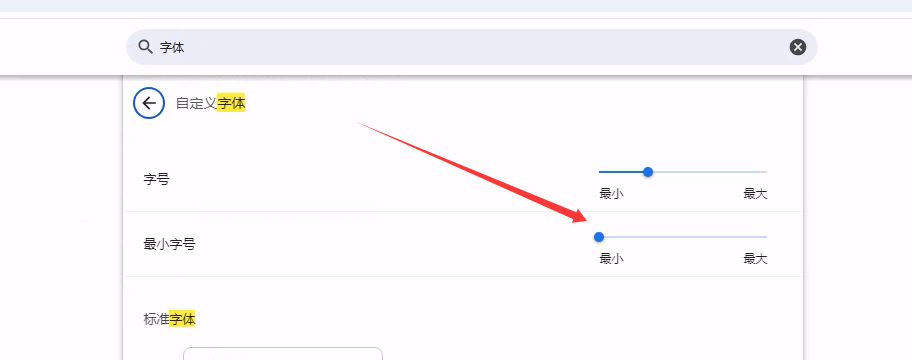
步骤 2:找到最小字体设置
找到最小字体设置
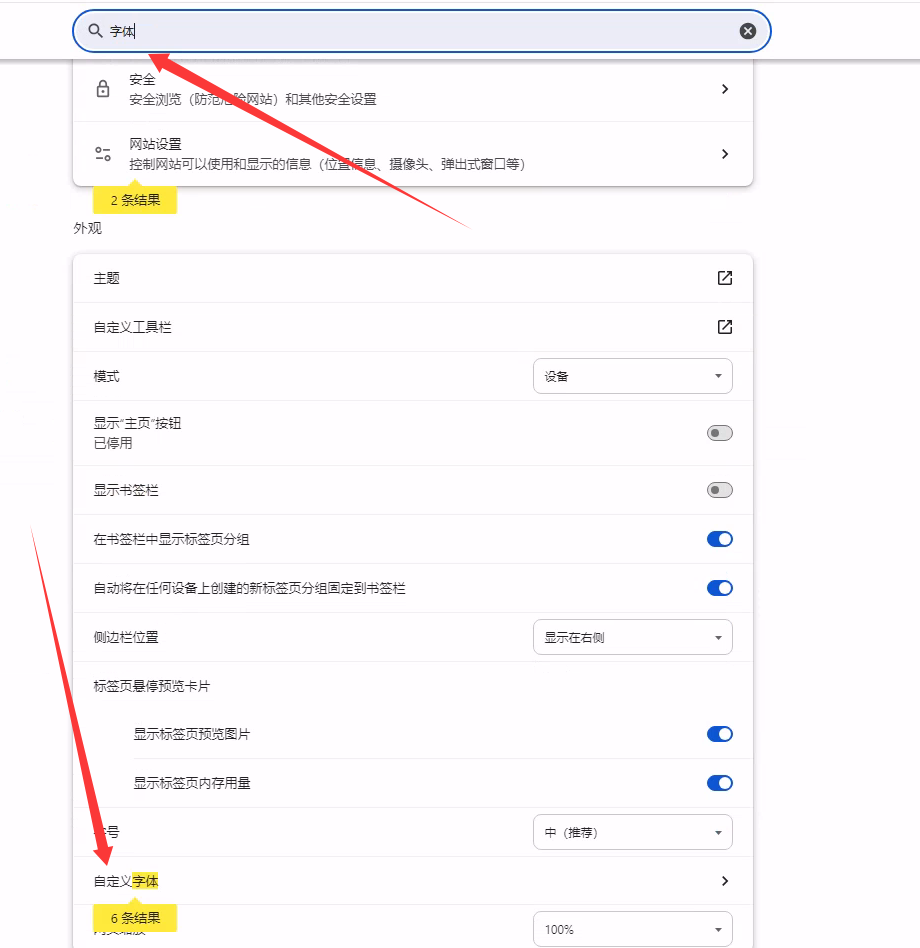
步骤 3:调整最小字体大小
在字体设置中找到“最小字体大小”选项,并调整到合适的值。
小贴士:
设置最小字体大小可以帮助改善某些网页字体显示问题,特别是在低分辨率的显示器或放大页面时。